🦁
OpenClaw 安装指南
Windows 平台快速部署教程
1
网络环境
2
安装 Node.js
3
安装 Git
4
运行脚本
5
启动 Gateway
6
飞书接入
1
网络环境准备
OpenClaw 的部分资源需要访问海外网络。如果你在安装过程中遇到网络问题(如下载失败、连接超时等),可能需要配置网络环境。
🌐 需要帮助?
如果你没有合适的网络环境,请联系客服获取支持,我们会协助你完成配置。
💡 提示
如果你已经有可用的网络环境,确保已开启并正常运行,然后继续下一步。
2
下载安装 Node.js
OpenClaw 需要 Node.js 运行环境。推荐安装 LTS(长期支持)版本:
🟢 Node.js 官网 📥 下载页面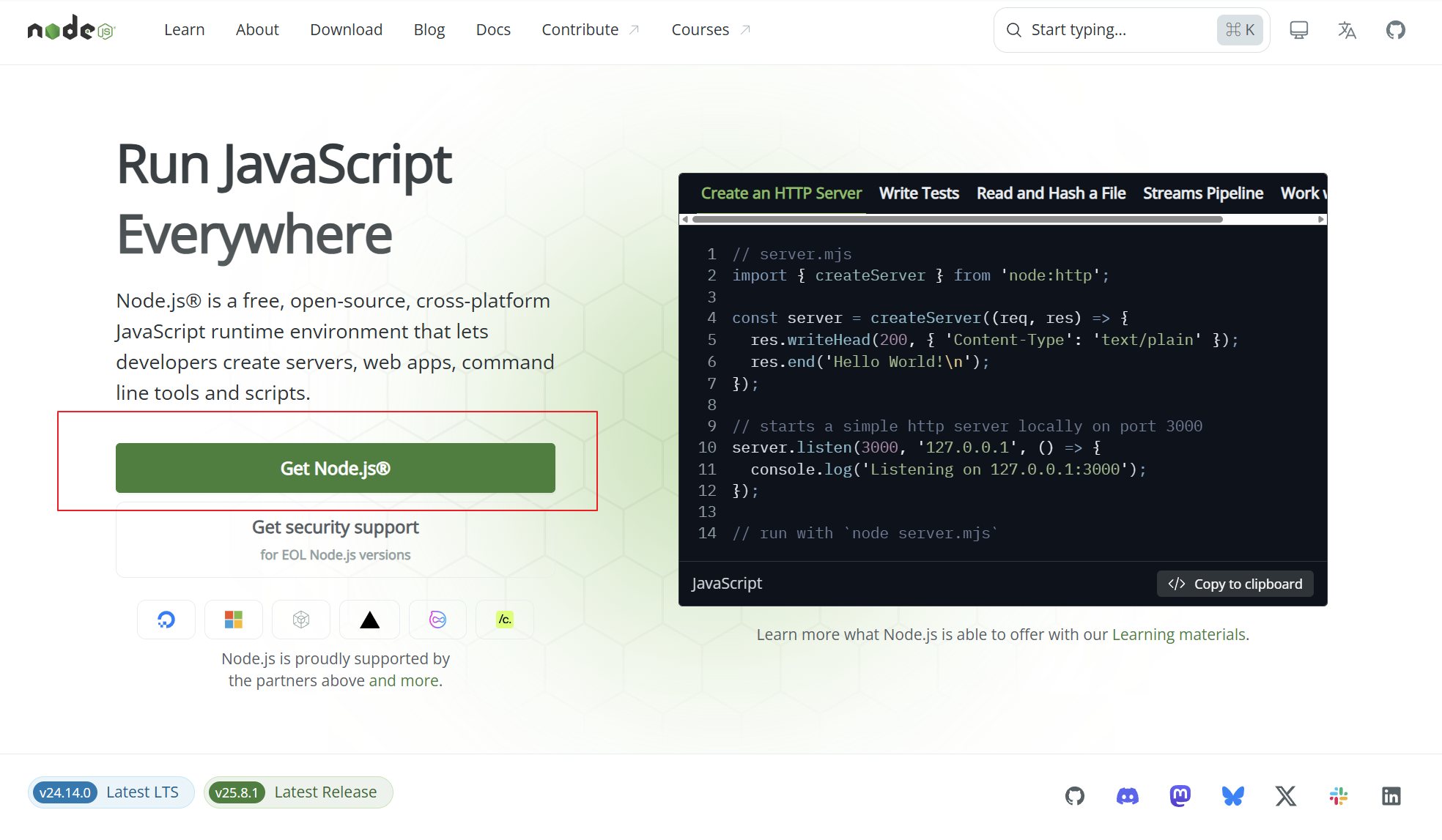
Node.js 官网下载页面
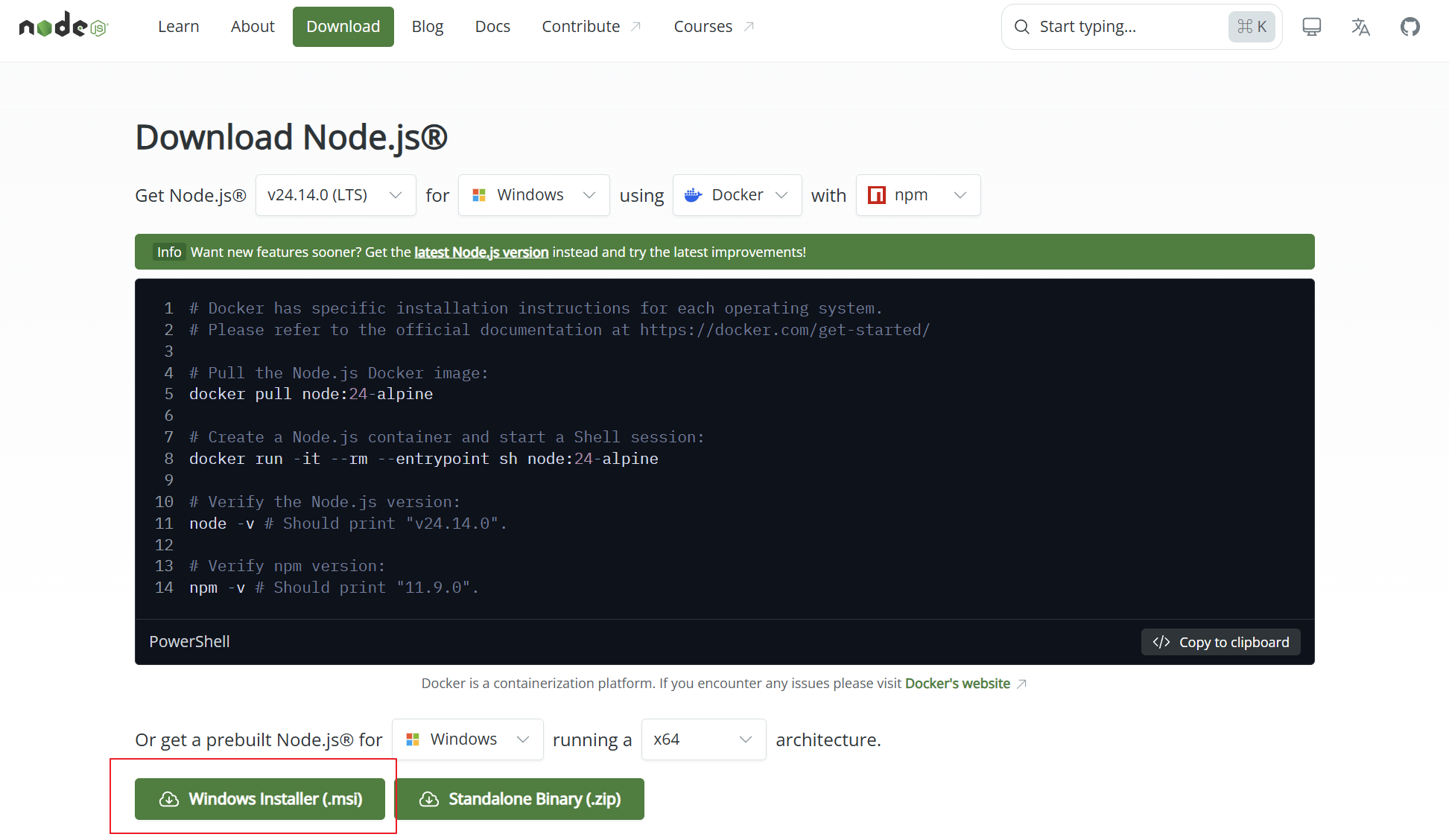
命令行验证 Node.js 安装
⚠️ 注意
请下载 LTS 版本(长期支持版),不要下载 Current 版本。安装时一路点击 Next 即可,会自动配置环境变量。
安装完成后验证:
node -v
npm -v
3
下载安装 Git
Git 是版本控制工具,OpenClaw 的部分功能依赖 Git:
🔧 Git 官网 📥 Windows 下载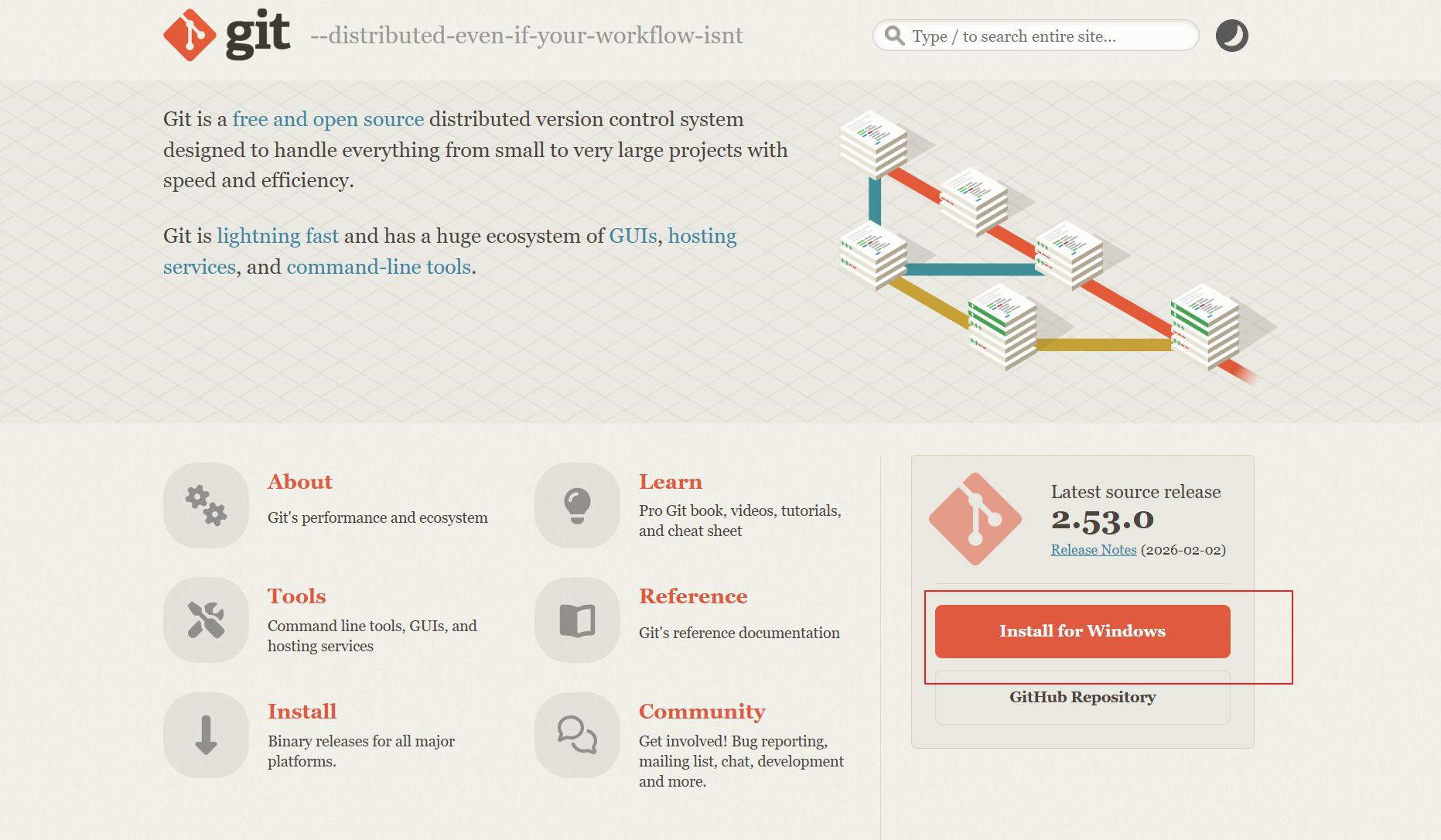
命令行验证 Git 安装
💡 安装提示
安装时保持默认选项即可。如果不确定某个选项,直接点击 Next。
安装完成后验证:
git --version
4
运行安装脚本
前置准备完成后,下载并运行自动安装脚本:
⬇️ 下载安装脚本 (install-openclaw.ps1)运行方式一:右键运行
- 下载脚本后,右键点击
install-openclaw.ps1 - 选择「使用 PowerShell 运行」
运行方式二:命令行运行
# 打开 PowerShell,进入脚本目录

powershell -ExecutionPolicy Bypass -File install-openclaw.ps1
脚本会自动完成:
- ✅ 检测 Node.js / npm / Git 环境
- ✅ 安装 OpenClaw 到全局
- ✅ 验证安装是否成功
- ✅ 初始化配置文件
- ✅ 启动 Gateway 服务
5
启动 Gateway 服务
安装完成后,Gateway 服务需要手动启动。打开 PowerShell 或命令提示符,运行:
openclaw gateway start
其他常用命令:
# 查看 Gateway 状态

openclaw gateway status


# 停止 Gateway

openclaw gateway stop


# 重启 Gateway

openclaw gateway restart
💡 提示
Gateway 服务启动后,会一直运行在后台。重启电脑后需要再次运行 openclaw gateway start 启动服务。
服务启动成功后,访问 Dashboard:
http://127.0.0.1:18789
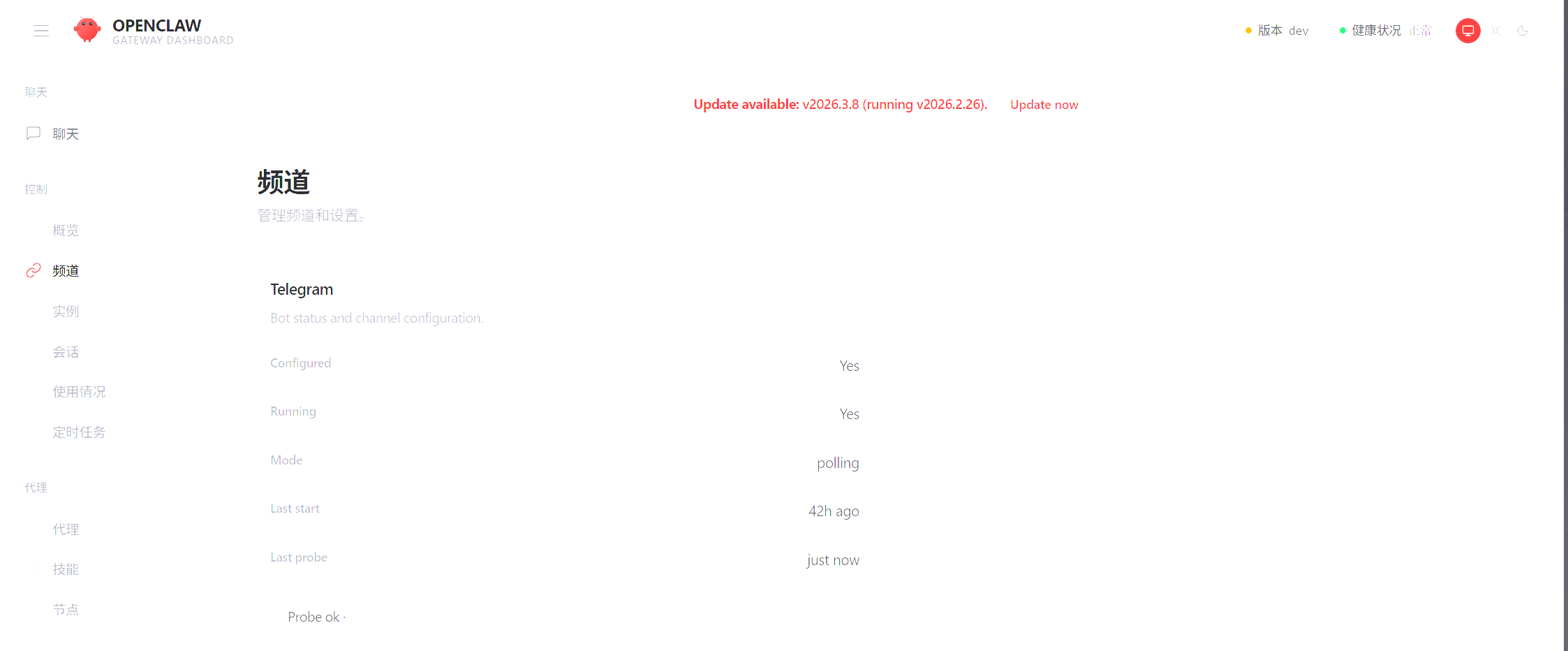
OpenClaw 控制台状态
6
接入飞书(可选)
OpenClaw 支持接入飞书,让你的 AI 助手可以在飞书群聊中使用。详细配置步骤请参考官方文档:
📄 飞书接入配置文档📋 基本流程
- 在飞书开放平台创建企业自建应用
- 配置应用权限(消息与通讯录相关权限)
- 获取 App ID 和 App Secret
- 在 OpenClaw 配置文件中填入飞书凭证
- 配置事件订阅地址(需要公网 IP 或内网穿透)
- 发布应用并添加到群聊
👥
加入社群
遇到问题?想要接入其他平台?欢迎加入 OpenClaw 社群,获取技术支持和最新动态:
💬 社群支持
在社群中你可以:
- 🛠️ 获取安装和配置帮助
- 📱 了解其他平台接入方案(微信、钉钉、Slack 等)
- 🚀 获取最新版本更新和功能预告
- 🤝 与其他用户交流使用心得

扫码加入 OpenClaw 社群
📧 商务合作
企业部署、功能定制、商务合作请联系客服。